

En este tip voy a explicar cómo crear nubes con volumen realista en Photoshop.
El primer paso es, claro, crear un lienzo en blanco con las siguientes características:

Luego hacemos un degradado (G) en azules para nuestro cielo. Yo usé #167DAD, para el azul oscuro; y #74CBE8, para el azul más claro.

Luego creamos una nueva capa a la que llamaremos "base", y aplicamos el filtro nubes (filters > render > clouds o filtros > interpretar > nubes). Después vamos a filters > render > diference clouds o filtros > interpretar > nubes de diferencia, y lo aplicamos, podemos repetir esto último un par de veces (Ctrl + F) para un mejor resultado.
Por ahora debemos tener algo así:

Ahora duplicamos esta capa (Ctrl + J) y lo llamamos "volumen", quedándonos tres capas:
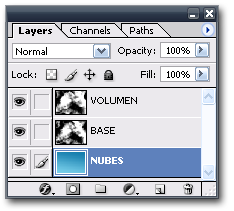
Bien, en la capa "volumen", vamos a filters > stylize > extrude o filtros > estilizar > extrucion, y le damos los siguientes valores:

Quedándonos de esta manera:

Luego aplicamos un desenfoque gausiano (filters > blur > gaussian blur o filtros > desenfoque > desenfoque gausiano y le damos estos valores:

De lo que resulta lo siguiente:

Para terminar, cambiamos el modo de capa de "volumen" y "base" a trama o screen, lo que hará que las partes oscuras de cada capa se vuelvan trasparentes:

Y éste es el resultado:

¿Sabes SQL? ¿No-SQL? Aprende MySQL, PostgreSQL, MongoDB, Redis y más con el Curso Profesional de Bases de Datos que empieza el martes, en vivo.
Por HernanRivas el 30 de Julio de 2007
Por Carlos Multimedia el 30 de Julio de 2007
Por Unreal el 30 de Julio de 2007
Por Calabria el 30 de Julio de 2007
Por Galleta el 31 de Julio de 2007
Por mme el 31 de Julio de 2007
Por eldervaz el 31 de Julio de 2007
Buen tip!
Acá te dejo unos ejemplos que hice con tu aporte a ver que te parece
Gracias.
Por HernanRivas el 31 de Julio de 2007
Por mussra el 31 de Julio de 2007
Por [url]http://www.getw el 01 de Agosto de 2007
Primero hice las nubes como lo explica penHolder, copié la capa, la pegué en un canal nuevo, la invertí, le apliqué un desenfoque radial opción "zoom", dupliqué la capa de las nubes, cargué la selección del canal nuevo, le apliqué nuevamente el desenfoque radial, seleccioné la capa sin el efecto, la ubiqué sobre la otra y seleccioné como blending "darken".
No se si corresponde esta explicación en este tip. De estar mal le pido a los moderadores que lo editen y pido disculpas de antemano.
Por http://ihatedesign.f el 01 de Agosto de 2007
srm :
nevermind... por el imperio!
Por eduardo el 04 de Agosto de 2007
Por Mini_yo el 08 de Agosto de 2007
Por xrock el 17 de Agosto de 2007
cuando creas las nubes se debe aplicar con 2 tonos en la paleta primero y en definitiva antes de aplciar el filtro clouds necesitas primero poner en tu paleta los colores blanco y negro para que te de el resultado en la imagen ya que sin esto solo al aplicarlo con los oclores correspondientes se vera demasiado tenue y cuando pongas el filtro de diference clouds las nubes desapareceran
Por sk2x el 21 de Septiembre de 2007
Por rosqui el 13 de Octubre de 2007
Por ROSI el 04 de Noviembre de 2007
Mini_yo_blog :
el filtro extrude viene por defecto con photoshop
sólo le encuentro un pequeño "error"... este efecto sólo vale para efectos en proporciones pequeñas y a resolución de pantalla...
Pongamos de ejemplo que quieres hacer Exactamente el mismo efecto pero para una medida de 70x100 a 300ppp (creo que es imposible)
Buen Tip penHolder
penHolder :
eso quiere decir que nunca he dado con la combinación exacta...
hace ya mucho que no uso este efecto pero en su momento si me volvió bastante loco el comentario de la resolución/tamaño. Ya que ha vuelto a mi menteeeeee creo que debo zanjar cuentas con dicho efecto
voy a probar algunas combis a ver que me saleeeeee
saludos
Por ben el 17 de Noviembre de 2007
Por Fall Out Boy el 23 de Diciembre de 2007
Por maria gabriela el 26 de Enero de 2008
la vida es un jardin cultivala ¡¡
Por Mathews el 08 de Febrero de 2008
"Cuando las cosas se ponen dificiles es mas importante la imaginación que el conocimiento"
Por yazmin el 29 de Abril de 2008
Por yaaz el 29 de Abril de 2008
Por Janette el 15 de Mayo de 2008
y me salieron biem feas
Por Janette el 15 de Mayo de 2008
y me quedaron mejorr
Por edd el 27 de Mayo de 2008
Por Pilar el 27 de Agosto de 2008
Por mike el 04 de Octubre de 2008
Por Grafito el 07 de Octubre de 2008
thanks
Por Brian ! . el 20 de Noviembre de 2008
Gracias , me salio mas real que el tuyo
Adios !
Por maritza el 23 de Noviembre de 2008
Por milagritos chang gal el 05 de Diciembre de 2008
Por patitasely el 24 de Febrero de 2009
Por diego el 16 de Marzo de 2009
Por Gio el 25 de Abril de 2009
esta bien explicado como se hace las nuebes
Por [email protected] el 03 de Junio de 2009
Por [url=http://frikimun el 20 de Julio de 2009
Por lis_gatita11@hotmail el 04 de Septiembre de 2009
les kedo muy bonito
pero ........ como ke les falto
algo muy importante pero no se komo se
llama
jejejeje bueno los dejo se cuidan....
saluditos
muaa..................
Por liliana el 05 de Noviembre de 2009
Por teddy el 13 de Diciembre de 2009
Por Xuavy el 04 de Abril de 2010
[email protected]
Tambien vi el otro tuyo del Texto con hielo. Genial! Agrega por favor...
Por marisol el 11 de Abril de 2010
Por Carlos el 13 de Abril de 2010
Por parpadeos el 13 de Abril de 2010
un siete [email protected]
Por clsdelta el 02 de Junio de 2010
me sale una mancha fea, lo hice asi como me dice la guía
Por lanena el 27 de Julio de 2010
Por celeste el 28 de Julio de 2010
Por ramiro jurado r el 15 de Octubre de 2010
Por mauricito toro el 11 de Noviembre de 2010
Por miguel el 25 de Febrero de 2011
Por p.u.t.a el 12 de Abril de 2011
Por dabb el 13 de Julio de 2011
Por yelo el 26 de Agosto de 2011
Por jorge el 06 de Diciembre de 2011
Por Andreé el 04 de Junio de 2012
Por YNMPIGR el 22 de Noviembre de 2019