

A continuación explicaré una forma sencilla de hacer un efecto de hielo (semejante a una mezcla de hielo y nieve) en Adobe Photoshop. Para realizar este ejemplo utilizaré letras pero podría aplicarse perfectamente en cualquier otra figura.
Este efecto requiere de la previa ejecución de un procedimiento base, cuya finalidad es otorgarle a las letras o figura en las que se aplicará el efecto, un aspecto similar a estalactitas de hielo. Esto contribuye a mejorar la apariencia final del trabajo realizado.
Procedimiento Base
Paso 1
Abrimos un nuevo documento, de un tamaño acorde con el largo de la palabra que se desea escribir, en mi caso las dimensiones fueron de 430 x 120 píxeles. Para mayor comodidad visual, recomiendo trabajar sobre un fondo negro. Con este fin puedes crear un rectángulo negro de las dimensiones del documento, escoger como color de fondo el negro al abrir el documento o simplemente rellenar el fondo de ese color con la herramienta bote de pintura:

Paso 2
Luego, creamos una capa (ctrl. + shift + N) y escribimos, en color blanco, la palabra a la que aplicaremos el efecto, preferiblemente con una fuente gruesa y grande, como por ejemplo Arial black.

Paso 3
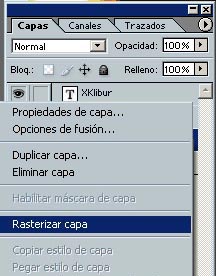
Seguidamente, rasterizamos la capa que contiene el texto para poder trabajarlo.
Para esto puedes ir al menú capa y elegir rasterizar > texto. Otra forma es haciendo click con el botón derecho del mouse sobre la capa a rasterizar.
Paso 4
Rotamos el lienzo en el menú inicio > rotar lienzo > 90º AC. Posteriormente, aplicamos el filtro viento en el menú filtro > estilizar > viento. De esta forma creamos una especie de estalactitas de hielo.

Luego volvemos a colocar el lienzo en la posición inicial de la siguiente forma: menú > rotar lienzo > 90ºACD.
Hecho esto habremos terminado con el procedimiento base y por consiguiente tenemos el texto listo para trabajar en el efecto de hielo.
Efecto de Hielo
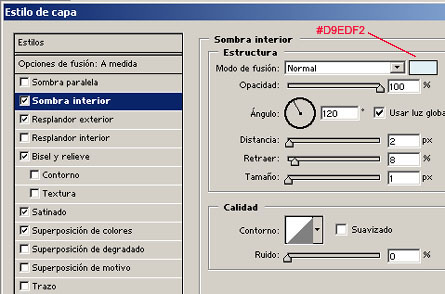
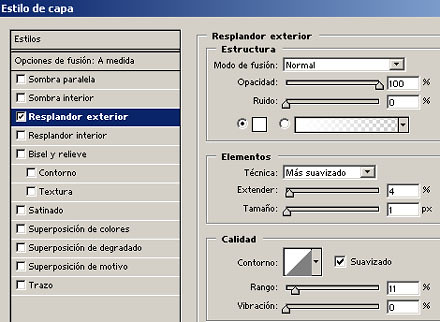
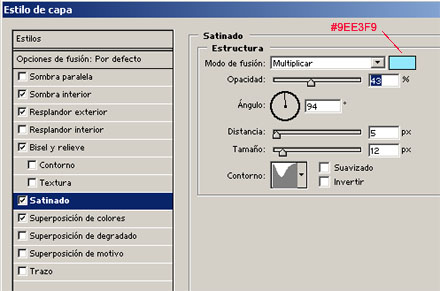
Hacemos click, con el botón derecho del mouse, sobre la capa que contiene el texto, y seleccionamos opciones de fusión para modificar el estilo de la misma. Posteriormente aplicamos los valores que muestran las imágenes:
Sombra interior
Resplandor exterior
Bisel y relieve

Satinado
Superposición de colores
Por último, en la sección superposición de colores, que se ubica inmediatamente después de satinado, aplicamos un color blanco al 100% de opacidad.
Aplicando estas opciones de fusión al texto base obtendremos este efecto como resultado

Como pueden ver, resulta muy sencillo realizar este práctico efecto de hielo que puede implementarse en otros elementos como montañas, cuevas, cubitos, entre otros. Cabe resaltar que una vez realizado el procedimiento base se puede experimentar con las opciones de fusión de la capa para modificar el estilo de la misma y crear tu propio efecto de hielo utilizando tonalidades blancas, azules o grises.
¿Sabes SQL? ¿No-SQL? Aprende MySQL, PostgreSQL, MongoDB, Redis y más con el Curso Profesional de Bases de Datos que empieza el martes, en vivo.
Por gcm el 23 de Marzo de 2007
Por romi el 24 de Marzo de 2007
Bien .. bien ... del hielo al fuego ..
Gracias !
Photoshop
Por Marco Soler el 24 de Marzo de 2007
Por Miguel el 24 de Marzo de 2007
Por j c h f el 24 de Marzo de 2007
Por luz el 24 de Marzo de 2007
Gracias XK
Gracias
Por Sugar el 29 de Marzo de 2007
Por Dieg0 el 29 de Marzo de 2007
Por neljava el 29 de Marzo de 2007
Por RoLy el 31 de Marzo de 2007
q aportttttt
Por chemalee el 06 de Abril de 2007
soy nuevo en esto lo creia mas dificil
Por ARTEgami el 06 de Abril de 2007
salu2
Por ghujaca el 16 de Abril de 2007
Por rolANTonio el 22 de Mayo de 2007
Por BrEnDa MtY el 23 de Mayo de 2007
Por kOoL el 02 de Junio de 2007
Por rerer el 12 de Junio de 2007
Por TT el 10 de Julio de 2007
donde tengo ke ir!
no lo encuentrooo!!!!
porfavor ayudadmee!
Por TT el 10 de Julio de 2007
Por el guiño man el 26 de Julio de 2007
Por andres U el 10 de Agosto de 2007
Por rolANTonio el 13 de Agosto de 2007
Por Caro el 14 de Septiembre de 2007
Por xcdv el 08 de Octubre de 2007
Por ypo el 04 de Diciembre de 2007
Por nikoll el 24 de Enero de 2008
Por diego el 30 de Marzo de 2008
Por german el 29 de Mayo de 2008
Por YO el 29 de Junio de 2008
Por leo el 19 de Julio de 2008
Por ironeric23 el 06 de Septiembre de 2008
Por sofi(L) el 01 de Octubre de 2008
Por valee el 14 de Octubre de 2008
queda barbaro el efecto.. ademas esta muy bien explicado...
te felicito kpo...
tenes futuro con el dieño grafico, asi que aprovechalo.
gracias por dejar el tutorial.
saludos.
nuevamente te felicito y te agradesco.
Por :P no porta el 17 de Octubre de 2008
Por yo el 25 de Noviembre de 2008
Por carlos el 03 de Diciembre de 2008
Por G-re^q el 16 de Diciembre de 2008
Por Flama Diseño L el 18 de Diciembre de 2008
Por oiko el 24 de Diciembre de 2008
Por LUCII el 01 de Enero de 2009
GRACIAS ..
BESITOSS
Por gustavoCAP el 20 de Enero de 2009
¿Os gusta? A mi me encanta.
Sigue haciendo este tipo de Tips XKlibur.
Saludos
Te quedó muy bien
Por GiTo el 24 de Marzo de 2009
Por SARA LOPEZ el 24 de Marzo de 2009
Por Kmaron el 29 de Abril de 2009
Por ana el 30 de Abril de 2009
Por ana el 30 de Abril de 2009
Por âna el 30 de Abril de 2009
Por OCTAVIO el 13 de Mayo de 2009
Por lalla el 23 de Mayo de 2009
Por Luis Parra el 04 de Junio de 2009
Por adas el 18 de Junio de 2009
Por adas el 18 de Junio de 2009
Por yo el 03 de Julio de 2009
Por Diega_blog el 06 de Julio de 2009
Por ivan el 15 de Julio de 2009
mui bueno
Por Ze3r0o el 15 de Julio de 2009
Por anonimo el 19 de Julio de 2009
Por Lelocuh el 30 de Julio de 2009
[img]file:///C:/Documents%20and%20Settings/x/Escritorio/Firmas%20lelouch/LELOUCH%20HIELO.jpg[img]
Por Lelouch el 30 de Julio de 2009
Por gerardo el 11 de Agosto de 2009
Por tatjana el 28 de Agosto de 2009
muxaz gracias viichhh!!
zorrii m ekivok
Por lucianahhhhh el 28 de Agosto de 2009
Por gaston exequiel el 10 de Septiembre de 2009
te
recontra
amo
Por marcelo el 16 de Septiembre de 2009
Por jorge el 10 de Octubre de 2009
Por Fenrix el 20 de Diciembre de 2009
Por JESSICA el 04 de Marzo de 2010
diganme con que version esta trabajado este tutorial
porfavor contesteen
Por jhoperx el 10 de Marzo de 2010
Por kevin el 05 de Abril de 2010
Por Dongee el 01 de Julio de 2010
Por santiago valencia el 15 de Agosto de 2010
Por ame el 19 de Agosto de 2010
Por TheCArlit0x el 11 de Septiembre de 2010
Por LaAbrigada el 30 de Septiembre de 2010
http://img227.imageshack.us/img227/8896/laabrigada2.jpg
Por pampo el 11 de Enero de 2011
Por anderson el 11 de Enero de 2011
Por mario el 11 de Abril de 2011
Por alexcj el 18 de Abril de 2011
Por julian el 27 de Marzo de 2012
Por enrique el 28 de Noviembre de 2012
Muchas gracias.
Por Silvia el 20 de Diciembre de 2012
Por alguien el 27 de Octubre de 2013
Por Graby el 12 de Junio de 2014