

En este tip expondré algunas características básicas sobre el manejo de la herramienta pluma en Adobe Illustrator para crear vectores. Es de nivel principiante, por lo que no hay que tener conocimientos previos sobre el manejo de las herramientas del programa.
Para comenzar, abrimos el programa Adobe Illustrator, y creamos un archivo nuevo para comenzar a trabajar. Desde el menú vamos a File>New, o desde el teclado ( Ctrl + N ).

Elegimos un tamaño para el espacio de trabajo, aunque en Illustrator se puede trabajar sin ningún problema fuera de este. Seleccionamos la opcion de RGB ya que no trabajaremos para papel, y le damos Ok.
Propiedades de la herramienta pluma.
Como primer paso, debemos saber cuáles son las posibilidades que nos da la Herramienta Pluma en Illustrator.
Buscamos la pluma en la barra de herramientas, si no la ves la buscas desde el menú Window>Tool. Lo más cómodo en Illustrator es manejarse mediante el teclado, así de a poco vamos aprendiendo a llamar a cada herramienta para luego, poder trabajar a pantalla completa. (alabadas sean las ventanas flotantes). Entonces mediante la tecla ( P ) también podemos seleccionar la herramienta pluma.

Si mantenemos apretado el botón, vemos que se despliega un menú emergente con algunas opciones para realizar distintos trabajos sobre el vector.

 Add anchor Point Tool: Agrega nodos o puntos a un trazado. Si tenemos seleccionada la herramienta pluma, usando la tecla ( + ) ya llamamos a esta herramienta.
 Delete anchor Point Tool: Quita nodos o puntos a un trazado. Si tenemos seleccionada la herramienta pluma, usando la tecla ( - ) ya llamamos a esta herramienta.
 Convert anchor Point Tool: Convierte curvas en ángulos y ángulos en curvas.
Si tenemos seleccionada la herramienta pluma, usando la tecla ( Alt ) ya llamamos a esta herramienta.
Cómo generar líneas rectas
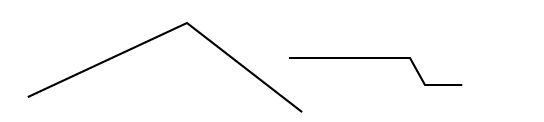
Pasamos a dibujar una línea recta, haciendo solamente dos clicks en lugares diferentes, esto genera dos puntos, y con esto un segmento, un trazo dibujado.

¿Cómo logramos una línea recta? Luego de realizar el primer clic, mantenemos apretada la tecla ( Shift ) y al hacer el segundo click ya tenemos nuestra línea bien recta.
Ahora bien, si nos posicionamos encima de la recta generada, veremos que al puntero en forma de pluma se le sumará el signo de adición: ( + ). Hacemos clic sobre la línea generando así otro nodo o punto sobre la recta y vemos que donde antes estaba el signo de adición ( + ) ahora está el de sustracción ( - ). Si volvemos a hacer click sobre el punto generado, vemos como desaparece.
Como todo, es cuestión de explorar y ver qué resultados nos da cada herramienta. Si hacemos clicks consecutivos en diferentes lugares, vemos cómo podemos ir generando diferentes formas.
Cómo mover nodos o puntos de un trazado.
Para mover nodos de lugar, se utiliza la herramienta de selección directa desde la barra de herramientas o mediante la tecla ( A ).

Una vez seleccionada, hacemos un clic sobre el trazado. Notaremos que los tres puntos se vuelven blancos.

Seleccionamos el punto del medio con un clic, y notamos que el punto esta seleccionado porque ha cambiado su color mientras los demás siguen estando blancos, como lo muestra la imagen.

Ahora solo nos queda arrastrar el punto hasta otro lugar.

Cómo generar trazados con curvas.
Como dijimos antes, para comenzar un trazado sólo se deben hacer dos puntos en lugares diferentes. Pero si quiero realizar un trazado completamente curvo, debo, a cada punto, arrastrar el puntero para que se genere la curva en cada extremo, por cada nodo. Veamos los pasos a seguir en el grafico, las flechas rojas indican la dirección de arrastre que debemos darle al puntero. Cuanto más lo alejemos del nodo, más pronunciada será la curva:

Cómo generar curvas a partir de un ángulo.
Para generar curvas debemos tener la herramienta pluma ( P ) seleccionada. Si nos posicionamos frente a un nodo o punto, vemos cómo al cursor se le suma el signo de sustracción ( - ), pero si apretamos la tecla ( Alt ), vemos cómo el cursor cambia en forma de pico:
. Teniendo entonces apretada la tecla ( Alt ) procedemos a arrastrar el puntero hacia un costado y vemos cómo se genera una curva.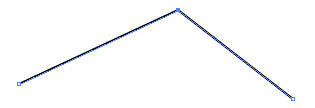

Cómo generar esquinas angulosas a partir de una curva.
Este punto para el manejo del vector es muy útil. Teniendo la herramienta pluma seleccionada, sólo debemos arrastrar el punto de dirección mientras apretamos la tecla Alt. Vemos que al apretar la tecla ( Alt ) ya el puntero cambio a la forma de pico, que es lo que nos permitirá convertir el trazado.
Lo que está dentro del círculo rojo es el punto de dirección, y es lo que debemos arrastrar, formándose una esquina en punta.

Si tenemos una curva y sólo queremos que quede como un ángulo, debemos mantener apretada la tecla ( Alt ) y hacer un solo clic.

Como ven esto es una introducción básica acerca de una de las tantas maneras de comenzar a trabajar con vectores. Mediante la combinación de estas opciones que nos da la herramienta pluma podemos hacer trabajos de gran calidad y terminación.
Espero en una próxima entrega avanzar más sobre el uso de vectores en Illustrator.
Saludos

¿Sabes SQL? ¿No-SQL? Aprende MySQL, PostgreSQL, MongoDB, Redis y más con el Curso Profesional de Bases de Datos que empieza el martes, en vivo.
Por juan el 02 de Mayo de 2007
Por joshua_blog el 02 de Mayo de 2007
Para cuando un tutorial de cómo manejar el lápiz?
Por XKlibur el 02 de Mayo de 2007
Por Aoyama el 02 de Mayo de 2007
Por Charles Choi el 02 de Mayo de 2007
oxigeno :
Siempre me trae dolores de cabeza esto de la pluma...
Charles Choi_blog :
Muy bueno MX
Por n el 02 de Mayo de 2007
Primera vez que veo que alguien en vez de poner un tutorial para hacer un efecto chido en photoshop, dice [b]"como usar las herramientas de Photoshop"
Muy Interesante
Te pongo un 9.7
*llora de alegría...
Saludes.
juan_blog :
Por Imer el 02 de Mayo de 2007
Por Dani el 03 de Mayo de 2007
a la hora de manejar la pluma no hay que emocionarse y colocar 20 nodos ... si no que poner pocos y que le den una buena perspectiva a la curva .. claro .. dependiendo de lo que se este haciendo ..
Por glsmaster el 03 de Mayo de 2007
majitto :
exactamente, manener limpieza de nodos en el vector es super importante y mas facil de manipular si se deben hacer cambios.
Por Gus el 04 de Mayo de 2007
Espero con impaciencia el tutorial para la herramienta Mano... ¡es que me trae de cabeza!
Estimado Juan_blog, Freehand murió en marzo de 2006, y Adobe certificó su muerte el 24/25 de mayo de 2006 en la Adobe Live Conference de Londres (http://www.macnn.com/articles/06/05/31/freehand.golive.dropped/). Siento que no te hayas enterado hasta ahora. Mi más sentido pésame.
Por demente animal el 05 de Mayo de 2007
Por La P el 08 de Mayo de 2007
Por bifronte el 22 de Mayo de 2007
bifronte_blog :
debes seleccionar el punto de direccion teniendo apretada la tecla alt y ahi moves, no el nodo. espero haberte entendido...
Por bifronte el 22 de Mayo de 2007
Por bifronte el 22 de Mayo de 2007
bifronte_blog :
mmm, se me ocurre que lo copies (le haces doble click, lo seleccionas y le das copiar), y luego con la herramienta de texto ( T ) te posicionas sobre el trayecto hasta que veas qeu el cursor cambia, haces click y pegas lo copiado. Para separarlo solo le das doble click, lo copias y ya, lo pegas como texto normal.
saludos!
Por bifronte el 23 de Mayo de 2007
Por bifronte el 26 de Mayo de 2007
Por j el 06 de Junio de 2007
Por el 06 de Junio de 2007
Por xsygma el 08 de Junio de 2007
Con la pluma dibujás, y con la "cuña" editas, ese mensaje te tira Illustrator cuando intentás editar algo que no existe, o cuando le pifiaste a algún nodo.
Por Diego el 13 de Junio de 2007
Diego_blog :
no es el entorno de illustrator, tengo cambiado el entorno de windows. te recomiendo un muy bueno foro de deskmoders. macthink, ahi encontraras todo lo que nesecitas para cambiar el aspecto de tu windows. Los estilos los encontras ahi y yo busco tambien en deviantart.
saludos!
Por JuditH el 14 de Junio de 2007
Por yo el 19 de Junio de 2007
Por maricarmen el 26 de Julio de 2007
en el cual tiene un buen contenido
Por diego el 15 de Agosto de 2007
diego_blog :
en el menu vas a view>show bounding box. eso te hace aparecer el cuadro para agrandar.
y en view>show edges te muestra lo seleccionado
Por AkaneMiyano el 05 de Septiembre de 2007
Gracias, espero otra explicación tan buena y sencilla como esta ;3
AkaneMiyano_blog :
Gracias, espero otra explicación tan buena y sencilla como esta ;3
sabes, algunas herramientas si son parecidas, al menos los atajos del teclado. Espero en breve hacer otro tip sobre illustrator
Por joselillo el 23 de Octubre de 2007
Por mari el 24 de Octubre de 2007
joselillo_blog :
nunca vi esa opción en Illustrator joselillo_blog, la busque pero no dí con ella.
Por gagu el 02 de Diciembre de 2007
Por lolis el 24 de Enero de 2008
Por Edu el 01 de Febrero de 2008
Por el_chejin el 08 de Febrero de 2008
Por wippi el 18 de Marzo de 2008
Por Vero el 25 de Marzo de 2008
Saludos =)
mi correo es [email protected]
Por rosa melcacho el 02 de Mayo de 2008
Por sevelindo parado el 02 de Mayo de 2008
Por A.R.E.P.A. el 10 de Mayo de 2008
Por pe el 19 de Junio de 2008
Por el 23 de Junio de 2008
desbloquea la capa sobre la que queres trabajar. f7 o windows>layers
Por flor el 25 de Junio de 2008
Por Anna el 02 de Julio de 2008
Por DAVID ARISTIZABAL el 24 de Julio de 2008
Por El nuevo el 01 de Agosto de 2008
Por andy el 16 de Agosto de 2008
buen aporte
Por angie el 28 de Agosto de 2008
Por jesvan el 05 de Septiembre de 2008
Por jesvan el 05 de Septiembre de 2008
Por christauro el 03 de Octubre de 2008
Por alejandrito el 19 de Octubre de 2008
Por jennyfer lopez el 29 de Diciembre de 2008
Por Angelkore el 19 de Enero de 2009
Por lca el 20 de Enero de 2009
Por vivi el 26 de Marzo de 2009
aparece todo seleccionado, un cuadrado como tachado...la verdad es que no se como explicarlo pero si alguien sabe porfis ayudenme!!
Por jose el 08 de Abril de 2009
Por rashy el 12 de Mayo de 2009
Por mata el 24 de Agosto de 2009
Por laura el 24 de Agosto de 2009
gracias
Por Lup´s el 24 de Octubre de 2009
Por luciana el 27 de Octubre de 2009
lo que tengo que hacer con el ilustrator es Tramas, osea tengo la pipografia coreana y tengo que elegir tres letras como minimo y juntarlas o sobreponerlas o rotarlas y producir un modulo y luego toda una trama!
no tengo idea como hacer por ejemplo q si tengo una letra quede igual al lado, osea por ejemplo si pusiera algo sobre un espejo q veo lo mismo por al reves
Por Jos Men el 01 de Noviembre de 2009
Por rafa el 11 de Noviembre de 2009
Por Vitali el 22 de Noviembre de 2009
Por fabian el 28 de Diciembre de 2009
Por SUSANA el 11 de Enero de 2010
Por majo el 04 de Febrero de 2010
Por and el 24 de Febrero de 2010
Por yoyo el 10 de Marzo de 2010
Por jOsHeSiTo el 22 de Marzo de 2010
Por Horacio el 20 de Abril de 2010
Por Horacio el 20 de Abril de 2010
Por elita el 22 de Abril de 2010
Por david el 31 de Mayo de 2010
Por D1360 el 31 de Mayo de 2010
Por dema el 04 de Junio de 2010
Por oscariño el 23 de Julio de 2010
Por Paola el 05 de Agosto de 2010
Por pepin el 21 de Agosto de 2010
Por raul el 23 de Agosto de 2010
Por geraldine de costa r el 09 de Septiembre de 2010
Por Roger el 16 de Septiembre de 2010
Si la persona nunca uso la pluma, no significa que sea mal diseñador.
Yo nunca use Illustrator, siempre use CorelDRAW y Photo Shop.
Por El chanta el 16 de Septiembre de 2010
Por Jenny Muñoz el 29 de Octubre de 2010
Por Jenny Muñoz el 29 de Octubre de 2010
Por xime el 17 de Noviembre de 2010
Por felix el 03 de Febrero de 2011
tiene muy buena redaccion
Por Denis Molina. el 08 de Febrero de 2011
Por Andrea el 08 de Febrero de 2011
Por vincent el 28 de Marzo de 2011
Por Marian el 06 de Abril de 2011
gracias!
Por yomismito el 06 de Mayo de 2011
por favor ayuda
Por Dino el 13 de Mayo de 2011
Por Ana el 27 de Mayo de 2011
Por licha_jimenez@hotmai el 22 de Julio de 2011
Por maria el 08 de Septiembre de 2011
Por santor el 02 de Octubre de 2011
Por anabella el 06 de Octubre de 2011
Por NKNTDADIOS el 20 de Octubre de 2011
Por MIGUEL el 29 de Abril de 2013
Por Rocio el 30 de Abril de 2013
Por Lalaodder... el 01 de Febrero de 2014
Muchas gracias, estuve buscando la manipulación de vértices por un tiempo indefinido y me han dado la solución, tan rápida que no pude creerlo!
De antemano, seguiré su página a detalle.
Saludos desde México!
Por lionixz el 11 de Junio de 2014
Por lionixz el 11 de Junio de 2014
lionixz -blog :
deshacer?
Por Raul Paredes el 04 de Agosto de 2014
Por hernan1951 el 25 de Octubre de 2014
Por carlos rodriguez el 20 de Septiembre de 2015
y siempre que voy dibujando los trazos se me borran, y los sigo selecccionando, sin embargo siguen ahi y es como si lo estubiera
trazando en color blanco, y reviso y esta en negro que hago es un error.
Por Hatsunesme el 26 de Mayo de 2016